
Application FKram Connect version 1.0.0 (Android et iPhone) · Mis à jour le 24 octobre 2026
L'espace exposant est intégré à l'application FKram Connect, la même que celle des visiteurs. Il n'y a rien d'autre à installer : une fois votre compte reconnu comme exposant, de nouveaux écrans apparaissent. Les captures de ce guide montrent une entreprise de démonstration, « Médina Mobilier ».
1. Obtenir l'accès exposant
Chaque exposant a un seul responsable dans l'application : le contact principal. C'est lui qui gère la fiche de l'entreprise, les produits et l'équipe.
Ce rôle n'est pas choisi dans l'application : il est attribué par la Foire du Kram, sur demande de l'exposant.
- Installez FKram Connect et créez votre compte (email, Google ou Apple). Notez bien l'adresse email utilisée.
- Demandez à la Foire du Kram (service exposants) de désigner ce compte comme contact principal de votre entreprise. Indiquez le nom de l'entreprise et l'email exact du compte.
- Une fois la demande validée par la Foire du Kram, ouvrez l'application : la bannière « Espace Exposant » apparaît sur l'accueil, avec le badge Contact principal.
| Rôle | Qui le donne | Ce qu'il permet |
|---|---|---|
| Contact principal (un seul) | La Foire du Kram, sur demande | Tout : fiche, logo, produits, équipe, QR exposant, scan, contacts et export |
| Membre de l'équipe | Le contact principal, depuis l'application | Montrer le QR exposant, scanner les visiteurs, voir les contacts de l'entreprise |
2. Ouvrir l'espace exposant
Deux chemins mènent au même endroit :
- Accueil : touchez la bannière bleue « Espace Exposant » avec le nom de votre entreprise.
- Profil : la même carte « Espace Exposant » est en haut de l'onglet Profil.
Le badge à droite rappelle votre rôle : « Contact principal » ou « Membre ».


3. Le tableau de bord
C'est l'écran principal du contact principal. En haut : votre logo et le nom de l'entreprise, puis six boutons.
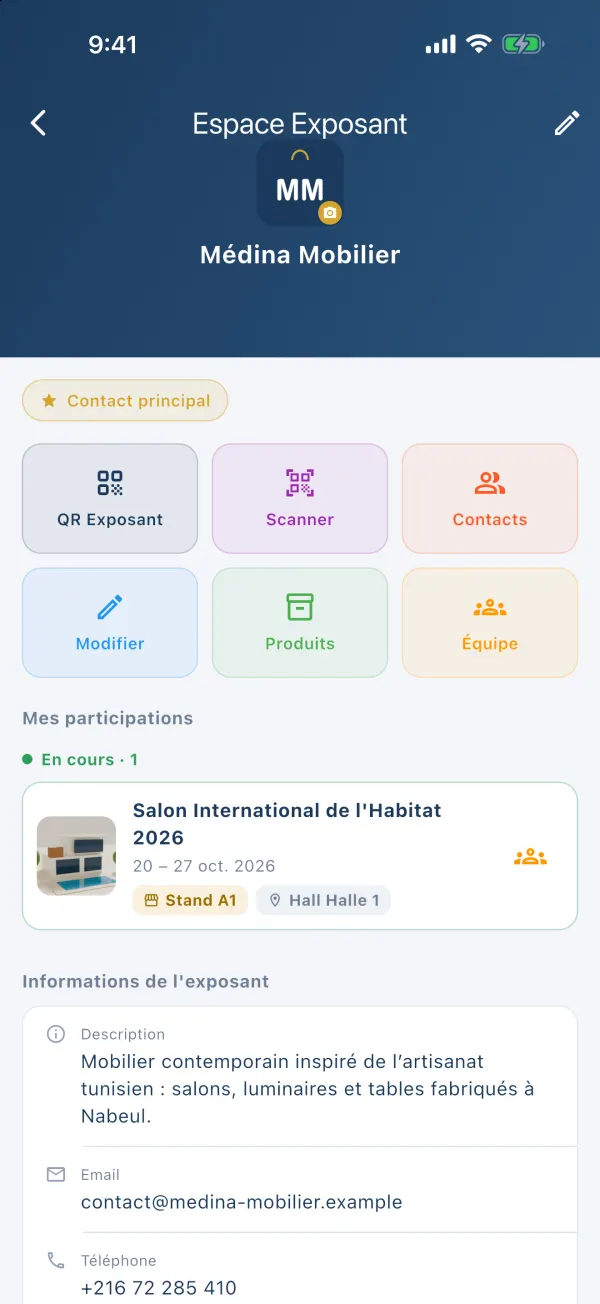
- QR Exposant : affiche le QR code de votre entreprise, à montrer aux visiteurs. Détails
- Scanner : ouvre la caméra pour scanner le QR code d'un visiteur et enregistrer ses coordonnées. Détails
- Contacts : la liste des visiteurs rencontrés par toute votre équipe. Détails
- Modifier : modifier la fiche de l'entreprise (même chose que le crayon en haut à droite). Détails
- Produits : ajouter, modifier ou supprimer vos produits. Détails
- Équipe : ajouter ou retirer des collaborateurs. Détails
Sous les boutons :
- Mes participations : les salons où vous exposez, avec votre stand et votre hall (voir plus bas).
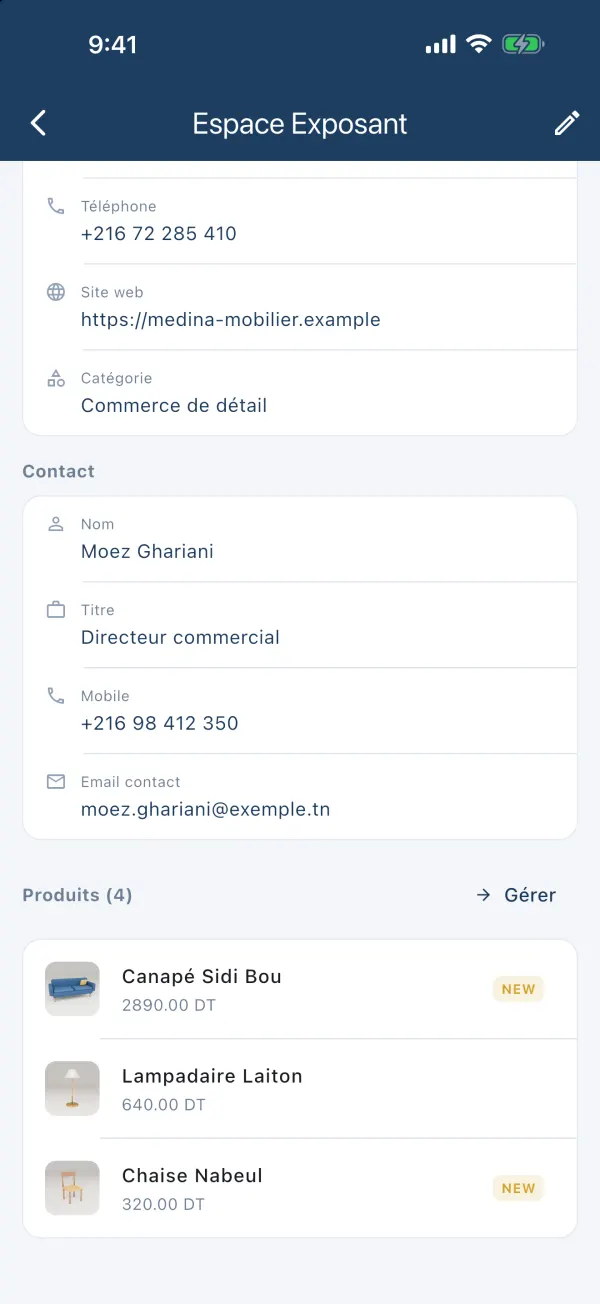
- Informations de l'exposant et Contact : ce que les visiteurs voient sur votre page. Une ligne vide n'est pas affichée.
- Produits (n) : les trois premiers produits ; « Gérer » ouvre la liste complète.
4. Changer le logo
- Sur le tableau de bord, touchez le logo (le carré en haut, avec la petite icône d'appareil photo dorée).
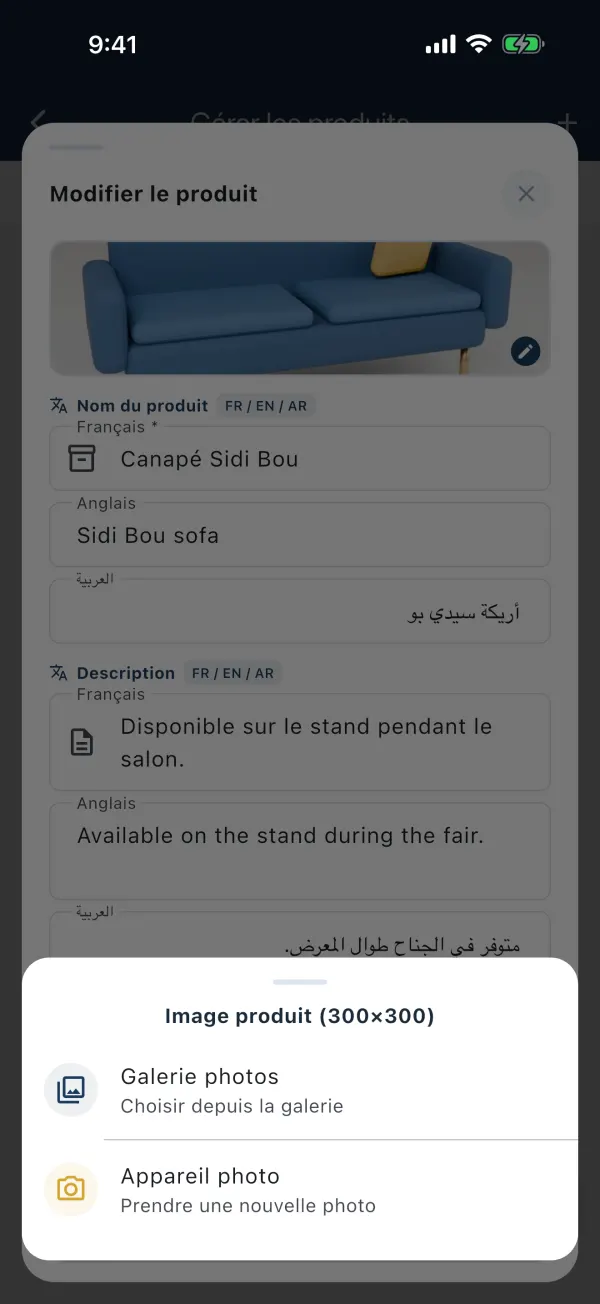
- Choisissez Galerie photos pour prendre une image existante, ou Appareil photo pour en prendre une nouvelle.
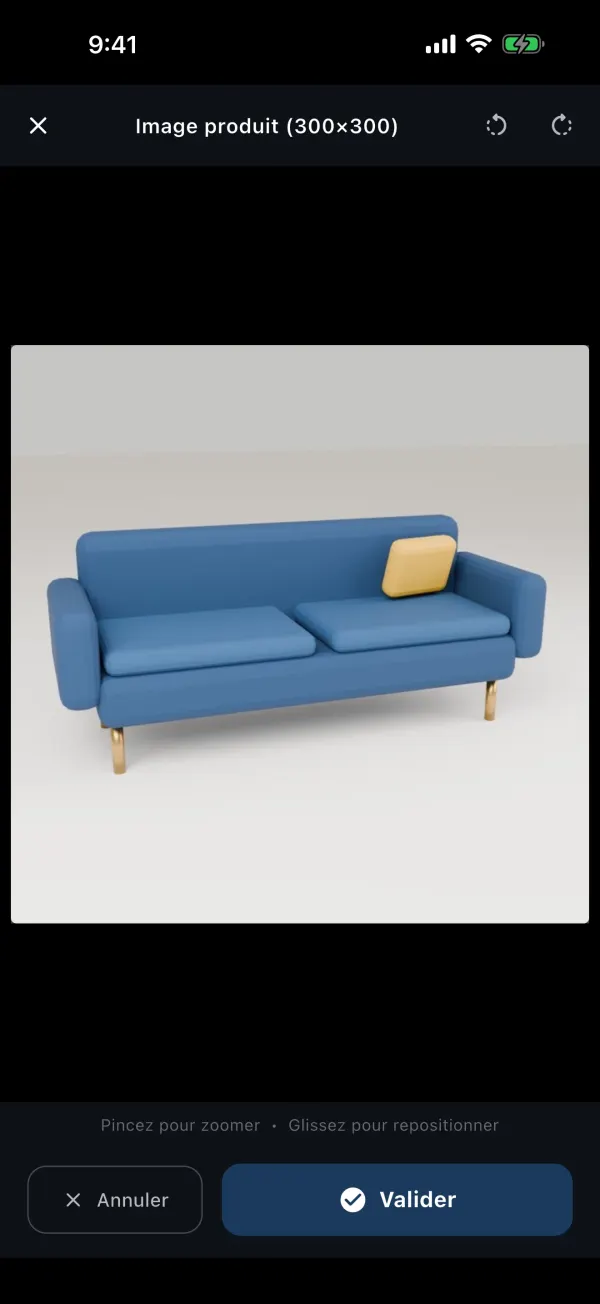
- Cadrez l'image dans le carré : pincez pour zoomer, glissez pour déplacer, et utilisez les flèches en haut pour la faire pivoter.
- Touchez Valider. Le message « Logo mis à jour » confirme l'envoi.
5. Modifier la fiche entreprise
La fiche est la page que les visiteurs voient quand ils cherchent votre entreprise ou scannent votre QR code.
- Touchez Modifier (ou le crayon en haut à droite du tableau de bord).
- Changez les champs voulus (voir le tableau ci-dessous).
- Touchez Enregistrer en haut, ou Enregistrer les modifications en bas de l'écran. Le message « Exposant mis à jour » confirme la sauvegarde.
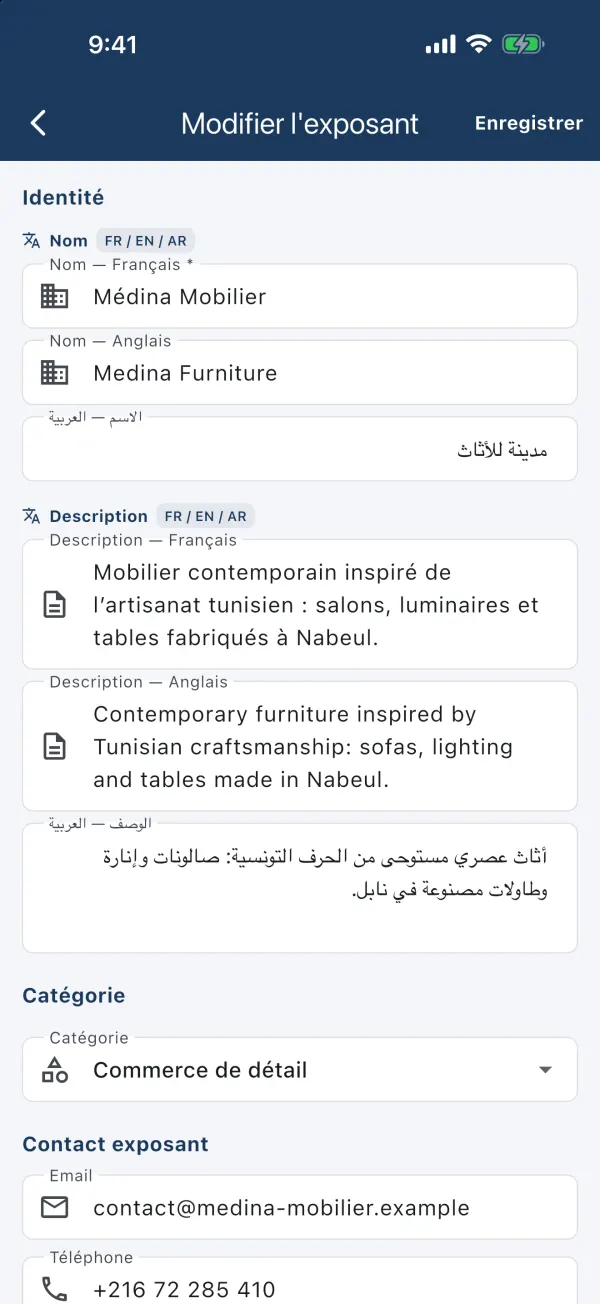
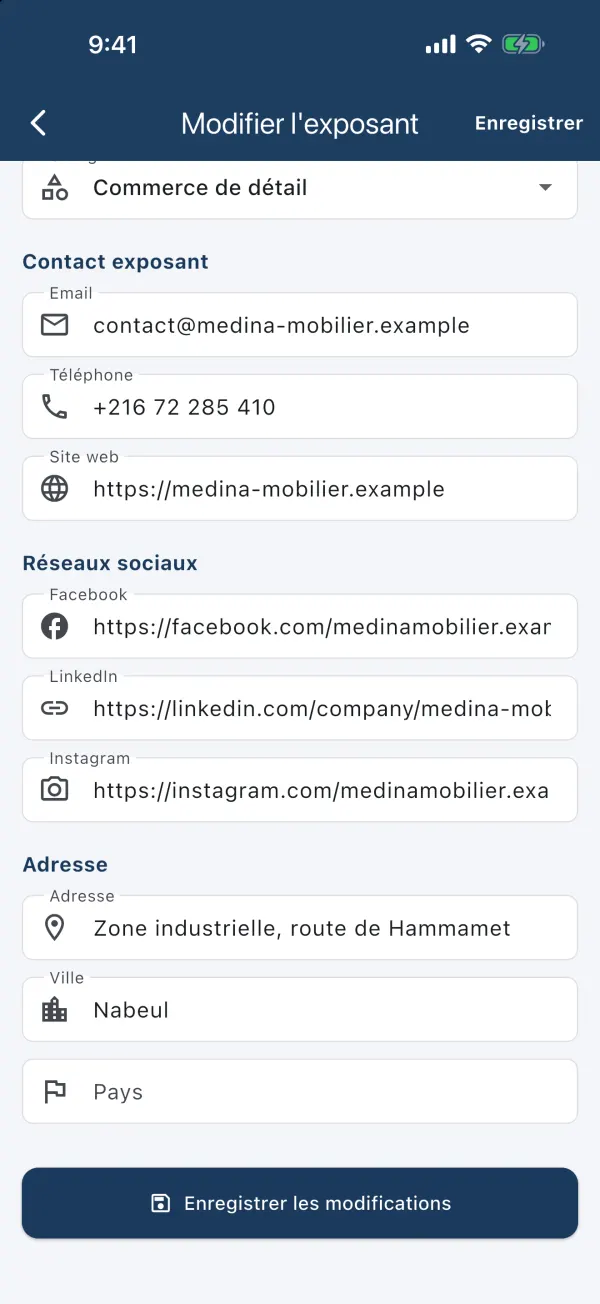
| Champ | À quoi il sert |
|---|---|
| Nom — Français * | Le nom affiché partout. Obligatoire. |
| Nom — Anglais, الاسم — العربية | Le nom affiché quand l'application est en anglais ou en arabe. S'il est vide, le nom français est utilisé. |
| Description (FR, EN, AR) | Quelques phrases sur votre activité. Même règle : la version française sert par défaut. |
| Catégorie | Votre secteur, choisi dans une liste (Technologie, Construction, Commerce de détail, Hôtellerie…). Il aide les visiteurs à vous trouver. |
| Email, Téléphone, Site web | Les coordonnées publiques de l'entreprise, affichées sur votre page. |
| Facebook, LinkedIn, Instagram | Les liens complets vers vos pages (par exemple https://facebook.com/votrepage). |
| Adresse, Ville, Pays | L'adresse de votre entreprise (pas celle du stand). |
6. Gérer les produits
Vos produits s'affichent sur votre page exposant, avec photo, prix et un badge « NEW » pour les nouveautés.

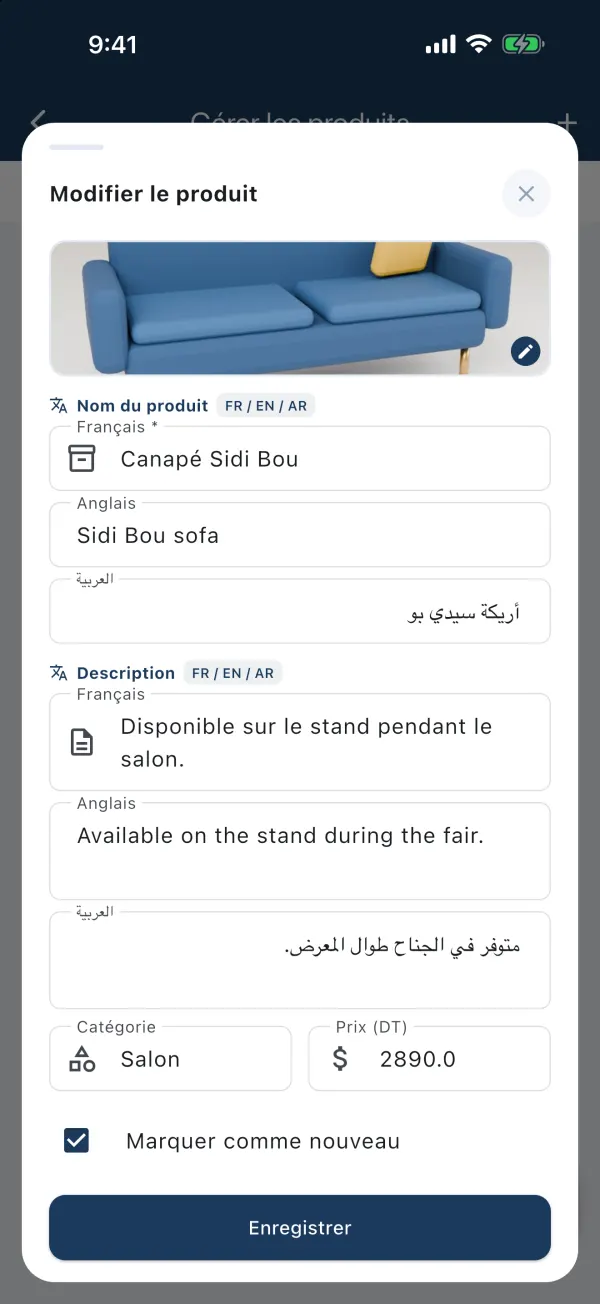
Ajouter un produit
- Touchez Produits sur le tableau de bord (ou « Gérer » à côté de « Produits (n) »).
- Touchez le bouton + (en haut à droite ou en bas de l'écran).
- Touchez la zone d'image pour ajouter une photo, puis cadrez-la comme pour le logo.
- Remplissez au moins le nom en français, puis les autres champs utiles.
- Touchez Ajouter. Le produit apparaît dans la liste et sur votre page.
| Champ | À quoi il sert |
|---|---|
| Image | Une photo carrée (300 × 300), depuis la galerie ou l'appareil photo. |
| Nom du produit — Français * | Obligatoire. Anglais et arabe sont facultatifs. |
| Description (FR, EN, AR) | Une ou deux phrases : matière, usage, offre pendant le salon… |
| Catégorie | Texte libre pour regrouper vos produits (par exemple « Salon », « Luminaire »). |
| Prix (DT) | Prix en dinars tunisiens, facultatif. Laissez vide pour ne pas afficher de prix. |
| Marquer comme nouveau | Ajoute le badge doré « NEW » au produit. |
Modifier ou supprimer
- Le crayon ouvre le formulaire du produit ; touchez Enregistrer pour valider, ou la croix pour fermer sans rien changer.
- La corbeille rouge supprime le produit, après confirmation (« Supprimer « … » ? »).
Nombre de produits
En haut de la liste, le compteur indique combien de produits vous avez et combien sont autorisés (par exemple « Produits : 4/11 »). Ce maximum est fixé par la Foire du Kram ; les exposants vedettes (badge « Exposant vedette ») ont droit à plus de produits. Quand la limite est atteinte, le bouton + est désactivé : supprimez un produit pour en ajouter un autre.
7. Mes participations
La section « Mes participations » du tableau de bord liste les salons où votre entreprise expose, classés en trois groupes :
- En cours (point vert) : le salon a lieu en ce moment.
- À venir (point bleu) : les prochains salons, le plus proche en premier.
- Passées (gris) : les salons terminés, gardés pour mémoire.
Chaque carte montre le nom du salon, les dates, votre stand (« Stand A1 ») et votre hall. Si le stand n'est pas encore attribué, la carte affiche « Stand à attribuer ».
- Toucher la carte : ouvre la page du salon (programme, plan, exposants).
- Icône équipe (orange, à droite) : ouvre l'équipe de ce salon.
8. Gérer l'équipe
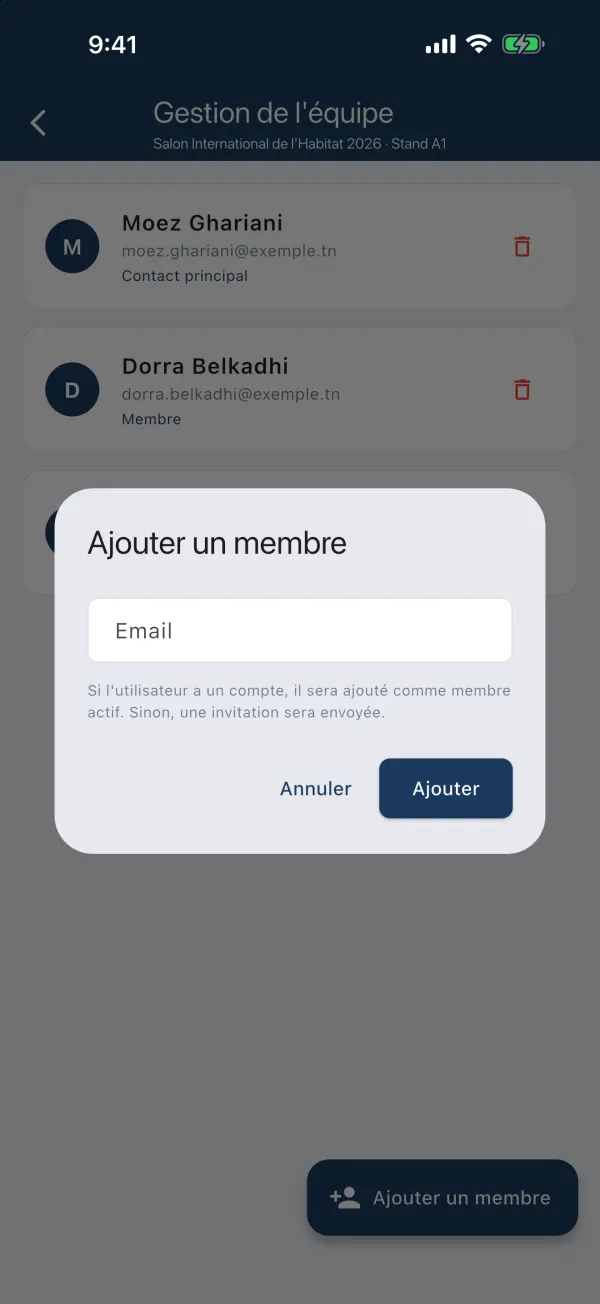
Les membres de l'équipe sont les personnes qui tiennent le stand avec vous. Ils peuvent montrer le QR exposant, scanner les visiteurs et voir les contacts de l'entreprise. Ils ne peuvent pas modifier la fiche, les produits ou l'équipe.
L'équipe est définie par salon : une personne ajoutée au Salon de l'Habitat n'est pas automatiquement dans l'équipe d'un autre salon.
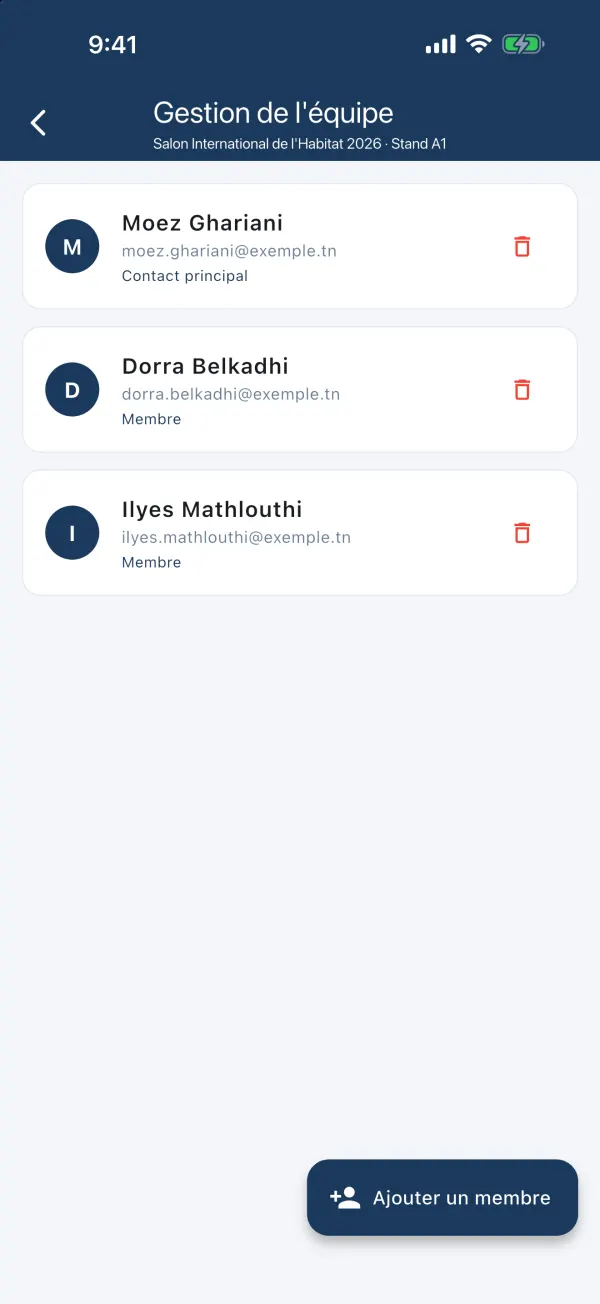
Ajouter un membre
- Touchez Équipe sur le tableau de bord. Si vous participez à plusieurs salons, choisissez le salon dans la liste (ou touchez directement l'icône équipe sur la carte du salon).
- Touchez Ajouter un membre.
- Saisissez l'email de votre collaborateur, puis touchez Ajouter.
Deux cas :
- La personne a déjà un compte FKram Connect avec cet email : elle devient membre tout de suite (message vert).
- La personne n'a pas encore de compte : elle reçoit une invitation par email (message orange). Elle devient membre après avoir créé son compte avec cette même adresse.
Retirer un membre
Touchez la corbeille rouge à droite du membre, puis confirmez. La personne perd immédiatement l'accès à l'espace exposant pour ce salon.
9. Le QR exposant
Le QR exposant est le QR code de votre entreprise, différent du QR personnel de chaque compte.
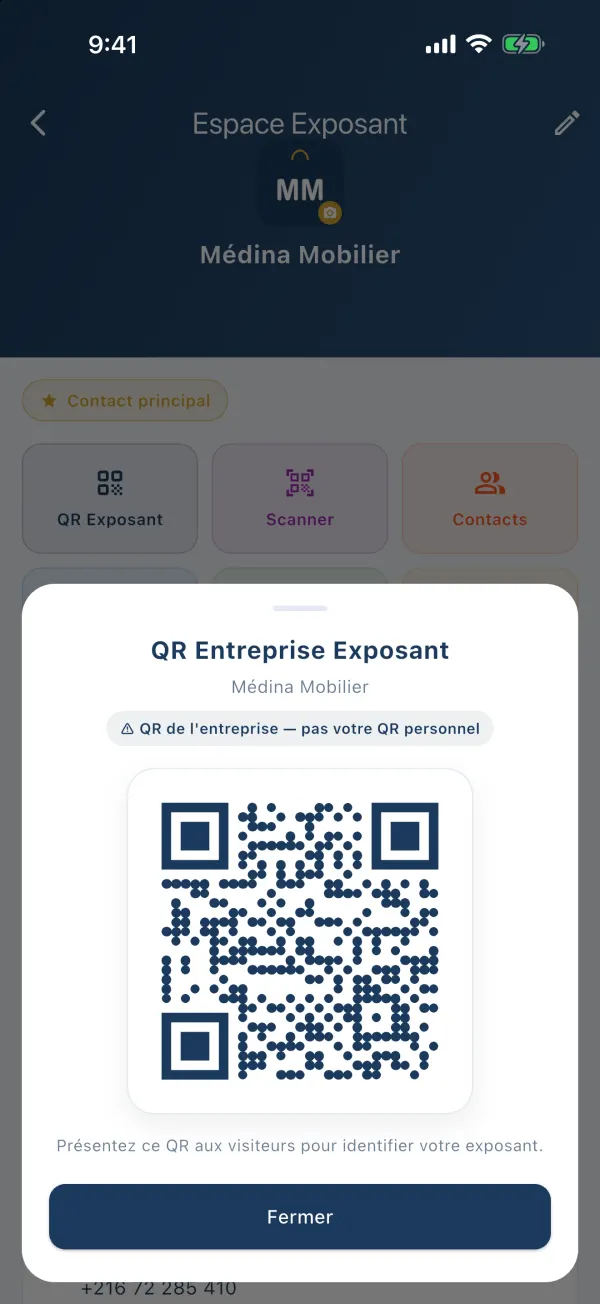
- Touchez QR Exposant sur le tableau de bord.
- Montrez l'écran au visiteur. Il scanne le code avec « Scanner QR » dans sa propre application FKram Connect.
- Le visiteur voit votre fiche et peut enregistrer votre contact. Il apparaît alors dans vos Contacts.
10. Scanner un visiteur
Pour garder les coordonnées d'un visiteur intéressé, scannez son QR code personnel (affiché dans son application, icône QR en haut de l'accueil, ou « Mon QR Code » dans Profil).
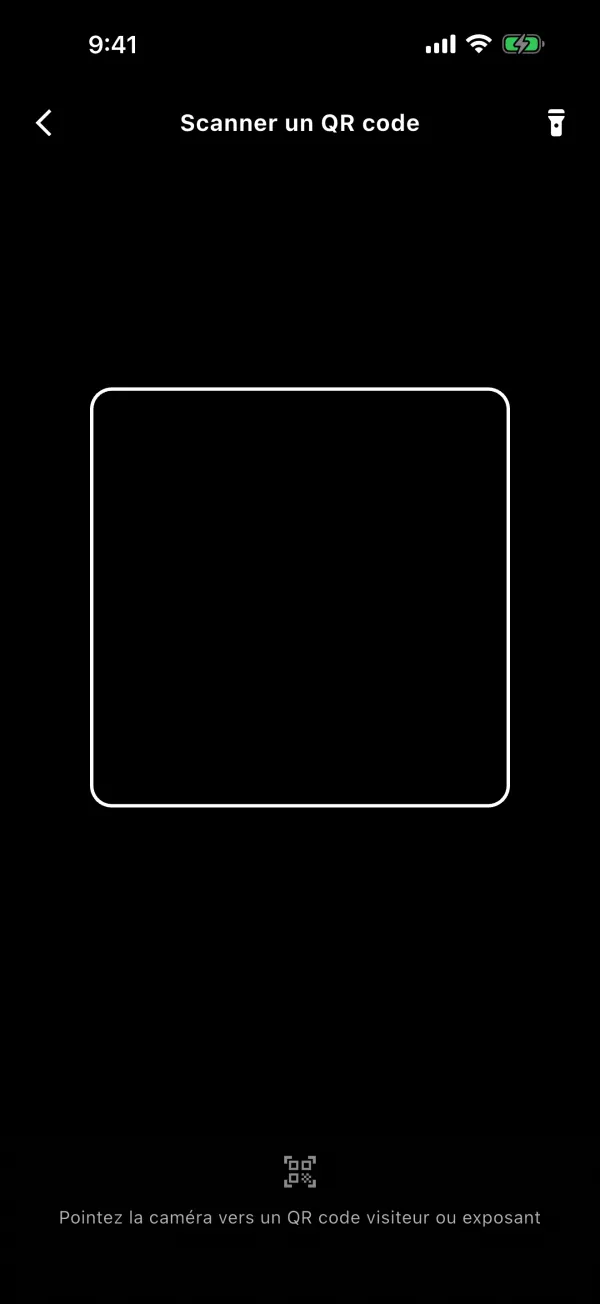
- Touchez Scanner sur le tableau de bord (ou dans Contacts). La première fois, autorisez l'accès à l'appareil photo.
- Placez le QR code du visiteur dans le cadre. Dans un endroit sombre, allumez la lampe avec l'icône en haut à droite.
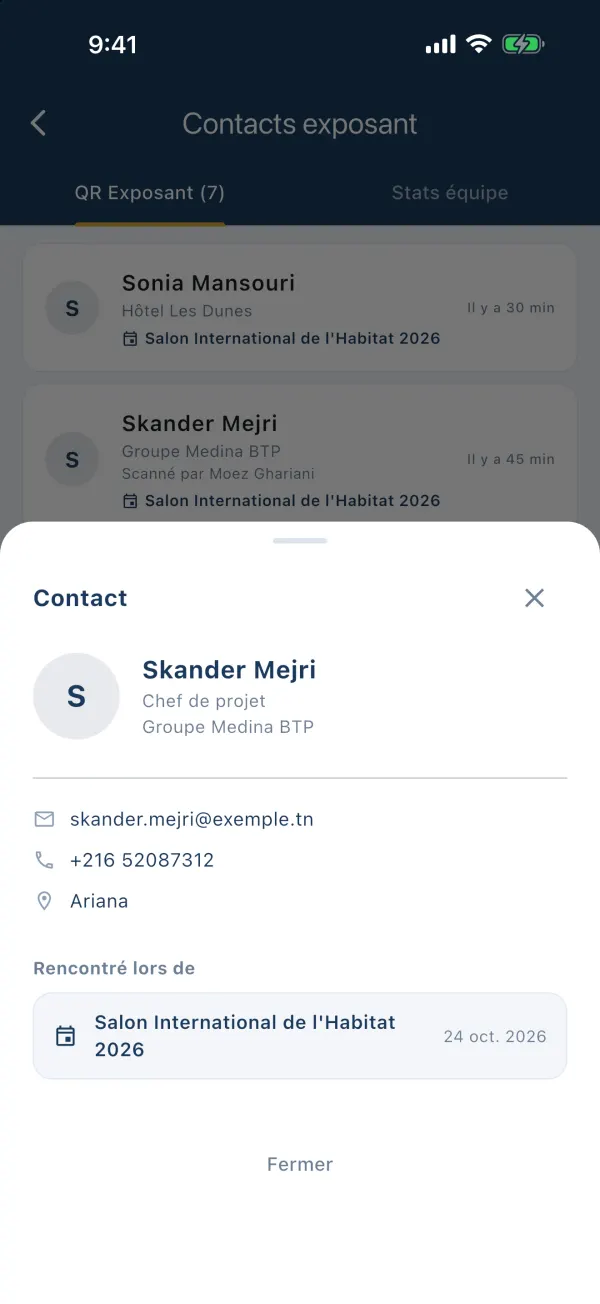
- La fiche du visiteur s'affiche : nom, métier, entreprise, email, téléphone, ville.
- Touchez Sauvegarder le contact. Le contact est ajouté aux contacts de l'entreprise, avec votre nom comme « Scanné par ».
L'échange est mutuel : le visiteur reçoit aussi vos coordonnées dans ses propres contacts.
Messages possibles :
- « Ce QR code vous appartient » : vous avez scanné votre propre QR personnel ou le QR de votre entreprise.
- « Ce QR code n'est pas reconnu dans le système » ou « n'a pas le format attendu » : ce n'est pas un QR code FKram Connect (par exemple un QR de site web ou de paiement).
- « Déjà dans vos contacts » : cette personne est déjà enregistrée.
11. Contacts et export CSV
Le bouton Contacts ouvre l'écran « Contacts exposant », qui réunit tous les visiteurs rencontrés par votre entreprise.
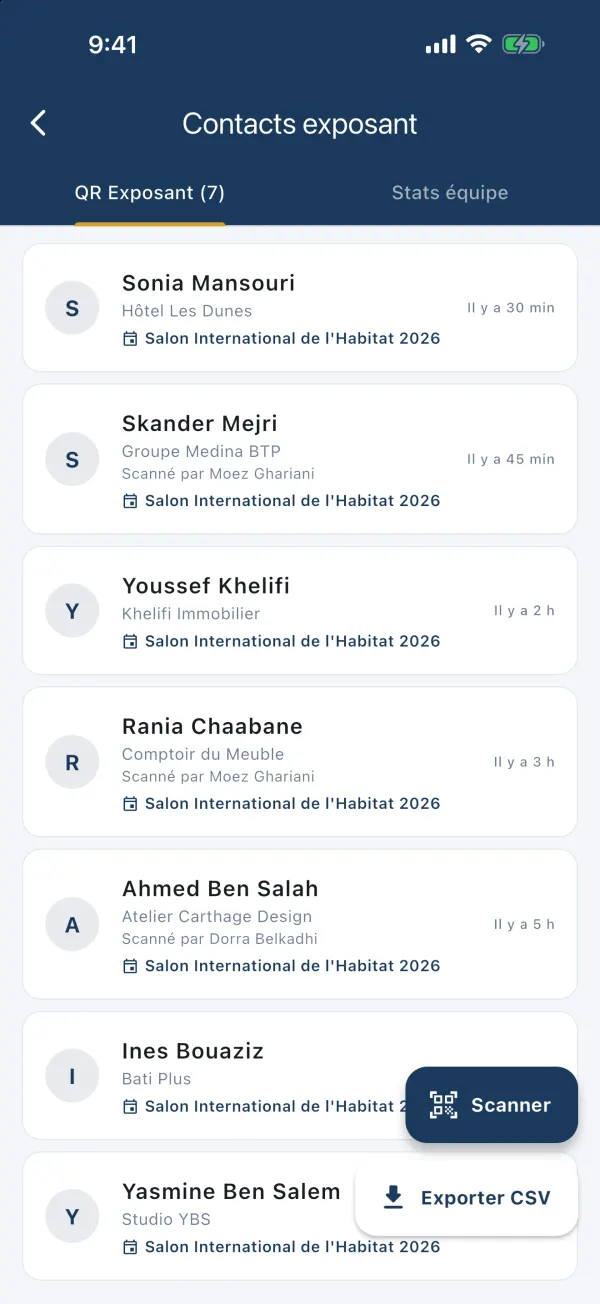
Onglet « QR Exposant (n) »
La liste regroupe :
- les visiteurs qui ont scanné votre QR exposant ;
- les visiteurs scannés par vous ou un membre de l'équipe (la ligne « Scanné par … » indique qui).
Chaque ligne montre le nom, l'entreprise, le salon de la rencontre et depuis combien de temps. Touchez une ligne pour voir la fiche complète (email, téléphone, ville, « Rencontré lors de »). Si vous avez participé à plusieurs salons, des filtres en haut permettent de n'afficher qu'un salon (« Tous » pour revenir à la liste complète).
Onglet « Stats équipe »
Le nombre de visiteurs scannés par chaque membre de l'équipe. Pratique pour voir qui a été le plus actif sur le stand.
Exporter en CSV
- Choisissez éventuellement un salon avec les filtres : l'export suit le filtre affiché.
- Touchez Exporter CSV.
- Le téléphone propose de partager le fichier : envoyez-le par email, enregistrez-le dans vos fichiers ou ouvrez-le dans un tableur (Excel, Google Sheets, Numbers).
Le fichier contient une ligne par contact avec : prénom, nom, email, téléphone, entreprise, profession, ville, « Scanné par », date et heure, salons.
12. Vue d'un membre d'équipe
Un membre de l'équipe voit la même bannière « Espace Exposant », avec le badge Membre. En la touchant, il arrive sur un écran simplifié :
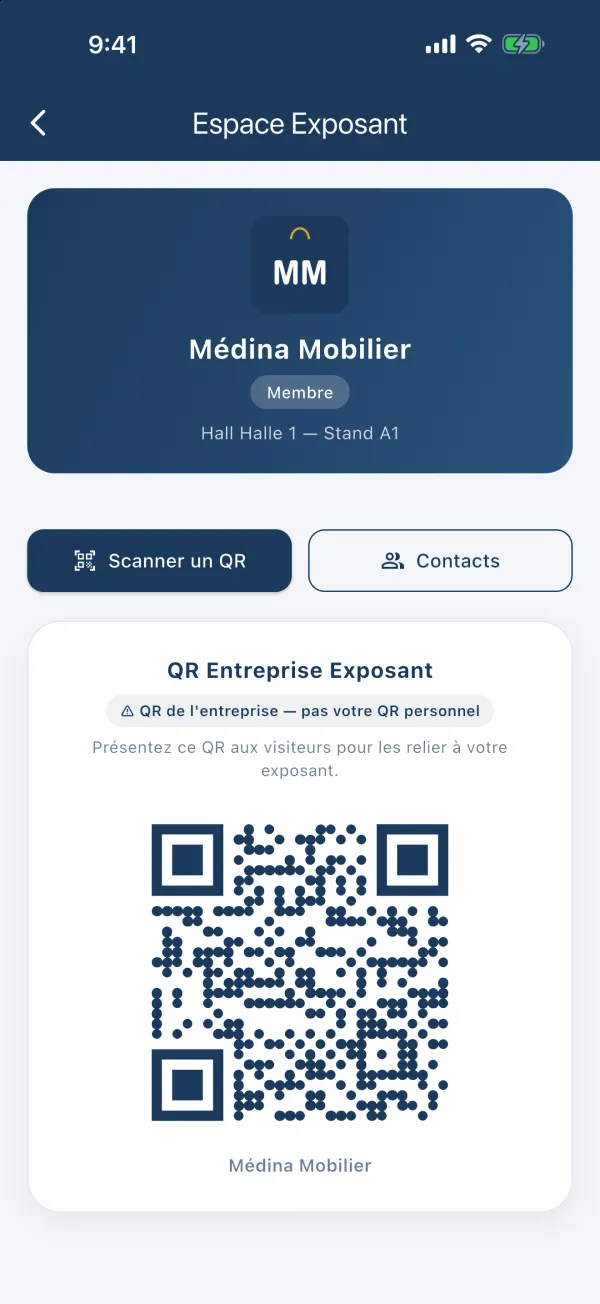
- Nom, badge et emplacement : le nom de l'entreprise, son rôle, le hall et le stand.
- Scanner un QR : scanner un visiteur, exactement comme le contact principal. Le contact s'ajoute aux contacts de l'entreprise.
- Contacts : voir tous les contacts de l'entreprise et les exporter en CSV.
- QR Entreprise Exposant : le QR de l'entreprise, à montrer aux visiteurs.
13. Conseils pour le salon
- Avant le salon : complétez la fiche en français (et en anglais ou arabe si vous recevez des visiteurs étrangers), ajoutez un logo net et vos meilleurs produits avec photo et prix.
- Invitez l'équipe à l'avance : chaque personne doit avoir créé son compte avec l'email invité avant l'ouverture.
- Imprimez votre QR exposant et placez-le bien en vue sur le stand.
- Pendant le salon : scannez chaque visiteur intéressé tout de suite, la fiche indique le salon et l'heure de la rencontre.
- Après le salon : exportez le CSV le jour même pour relancer les contacts pendant qu'ils se souviennent de vous.
- Réseau : le scan et l'enregistrement d'un contact demandent une connexion internet (Wi-Fi ou données mobiles).
14. Questions fréquentes
Comment devenir contact principal de mon entreprise ?
Créez votre compte dans l'application, puis demandez à la Foire du Kram (service exposants) de l'associer à votre entreprise. Il n'y a qu'un contact principal par exposant, désigné par la Foire du Kram.
Je ne vois pas la bannière « Espace Exposant ».
Vérifiez que vous êtes connecté avec l'email communiqué à la Foire du Kram. Fermez puis rouvrez l'application. Si rien ne change, votre demande n'est pas encore validée : contactez la Foire du Kram.
Mon collègue doit-il aussi être contact principal ?
Non. Ajoutez-le comme membre de l'équipe : il pourra scanner les visiteurs et voir les contacts. Seul le contact principal modifie la fiche, les produits et l'équipe.
Mon collaborateur n'a pas reçu l'invitation.
Demandez-lui de vérifier ses spams. Vérifiez aussi l'adresse saisie dans « Équipe » : si elle est fausse, retirez le membre et ajoutez-le à nouveau avec la bonne adresse.
Comment changer mon numéro de stand ou mon hall ?
Le stand et le hall sont attribués par la Foire du Kram pour chaque salon. Contactez-la pour toute correction.
Je ne peux plus ajouter de produit.
Vous avez atteint le nombre maximum de produits (voir le compteur en haut de la liste). Supprimez un produit ou demandez à la Foire du Kram si votre formule permet d'en ajouter plus.
Le visiteur reçoit-il mes coordonnées quand je le scanne ?
Oui, l'échange est mutuel : il retrouve votre contact dans ses propres contacts, avec le salon de la rencontre.
Que deviennent les contacts d'un membre retiré de l'équipe ?
Il n'a plus accès aux contacts de l'entreprise. Les visiteurs qu'il avait scannés disparaissent aussi de la liste de l'entreprise : exportez le CSV avant de le retirer.
La caméra ne s'ouvre pas pour scanner.
Autorisez l'appareil photo pour FKram Connect dans les réglages du téléphone (Réglages → FKram Connect → Appareil photo sur iPhone ; Paramètres → Applications → FKram Connect → Autorisations sur Android).